letzte Änderung am 28. Oktober 2026 von der Redaktion
Das Wichtigste in Kürze
- Ordnung schaffen: Wer mehrere PDFs zusammenfügt, spart Nerven. Ein Dokument statt fünf Anhängen bedeutet mehr Übersicht – und mit Lesezeichen baut man sich quasi ein digitales Inhaltsverzeichnis.
- Layout einfrieren: Das RTF-Format zerhaut oft das Layout, wenn man es auf anderen Rechnern öffnet. Die Umwandlung in ein PDF ist der einzige Weg, um Dokumente optisch zu „versiegeln“.
- Turbo-Lesen mit KI: Moderne Tools fassen 100-seitige PDFs in Sekunden zusammen und filtern die Kernaussagen heraus.
- Vorsicht beim Datenschutz: Kostenlose Online-Konverter oder Public-KI-Dienste nutzen hochgeladene PDFs oft als Trainingsmaterial. Vertrauliche Firmen- oder Kundendaten haben dort absolut nichts zu suchen.
Wer kennt es nicht? Fünf verschiedene E-Mail-Anhänge, ein paar rohe Textdateien und dazu ein endloser Report, den man „bis heute Nachmittag“ gelesen haben sollte. Wenn Sie Ihre Dateien vertraulich halten und organisieren wollen, sind Sie mit PDFs gut bedient. Sie sind eines der vertrauenswürdigsten Dokumentenformate, da sie sogar von Juristen verwendet werden und vor Gericht anerkannt sind. Ein weiterer Vorteil ist, dass PDFs auf allen Geräten das gleiche Layout anzeigen, komprimiert und in der Regel kleiner als andere Dateiformate sind.
Damit PDFs Ihnen die Arbeit wirklich erleichtern, sind hier die wichtigsten Hebel für den Alltag:
1. Formate zähmen: RTF in PDF umwandeln
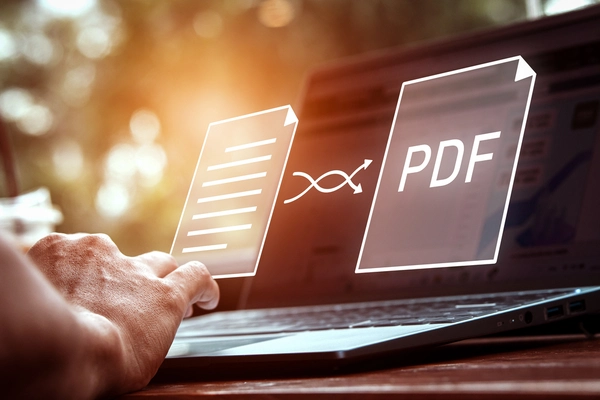
Das Rich Text Format (RTF) ist ein alter Hase. Es speichert Texte und einfache Formatierungen, frisst kaum Speicherplatz, aber der Haken ist: Öffnen Sie eine RTF-Datei auf einem anderen Computer, sieht das Layout oft völlig anders aus. Willst du, dass dein Dokument überall exakt gleich aussieht, musst du es in ein PDF umwandeln.
- Öffnen Sie die Datei einfach in einem gängigen Textverarbeitungsprogramm oder in Ihrem Browser und nutzen Sie die systemeigene Drucken-Funktion, um das Dokument als PDF zu „drucken“ bzw. zu exportieren.
- Alternativ bieten vorinstallierte Anzeige-Programme gängiger Betriebssysteme direkt im Menü die Option, eine Datei als PDF zu exportieren.
2. Aus vielen mach eins: Dokumente bündeln
Schicken Sie Leuten gerne E-Mails mit sieben verschiedenen Anhängen? Es ist mühsam und die Hälfte geht auf dem Weg ins Archiv verloren. Wenn Sie mehrere Dokumente zu einer einzigen PDF verschmelzen, tun Sie sich und dem Empfänger einen großen Gefallen. Nutzen Sie ein lokales PDF-Programm, um digitale Lesezeichen (Bookmarks) für die einzelnen Kapitel zu setzen. Achten Sie auf die Dateigröße: Beim Zusammenfügen blähen sich Dateien oft auf. Ein gutes PDF-Tool bietet hier eine Funktion, um die Datei danach zu komprimieren. Vergessen Sie den Trick, alles in ein Schreibprogramm zu kopieren – nutzen Sie stattdessen dedizierte PDF-Software.
3. Was ist OCR?
Die Technologie der optischen Zeichenerkennung (OCR) ist ein effizienter Prozess, der Zeit spart, indem er automatische Datenextraktion nutzt. Ein OCR-Programm extrahiert Daten aus gescannten Dokumenten, Kamerabildern und PDF-Dateien, die nur aus Bildern bestehen. Die Software erkennt Buchstaben auf dem Bild, setzt sie in Wörter um und fügt diese in Sätze ein, wodurch der Zugriff auf den ursprünglichen Inhalt und dessen Bearbeitung ermöglicht wird. Die manuelle Dateneingabe entfällt.
4. Turbo-Lesen mit KI & Die rechtliche Stolperfalle
Der absolute Gamechanger im Büro-Alltag ist die Kombination aus PDFs und Künstlicher Intelligenz. Statt sich durch 80 Seiten trockenen Projektbericht zu quälen, füttert man die KI mit dem Dokument (oft per OCR auch direkt aus Scans). Die Software analysiert den Text und spuckt in Sekunden Kernaussagen aus.Die rechtliche Stolperfalle (DSGVO & UrheberrechtDas Urheberrecht schützt persönliche geistige Schöpfungen wie Texte, Musik oder Bilder automatisch ab ihrer Entstehung. In Deutschland erlischt dieser Schutz erst 70 Jahre nach dem Tod des Urhebers. Es sichert Schöpfern die Anerkennung sowie eine angemessene Vergütung zu. Eine Registrierung in einem Register ist hierfür rechtlich nicht erforderlich.): Sobald Sie berufliche Unterlagen bearbeiten, müssen Sie aufpassen. Laden Sie Verträge oder sensible Daten in einen kostenlosen Online-PDF-Konverter hoch, verstoßen Sie meist direkt gegen die DSGVO, da Daten in das Training der KI-Modelle fließen können. Die Lösung: Arbeiten Sie bei sensiblen Dokumenten ausschließlich mit lokaler Offline-Software. Auch beim Urheberrecht (UrhG) ist Vorsicht geboten: Für den privaten Gebrauch ist das Zusammenfassen fremder Studien erlaubt, gewerblich riskieren Sie Ärger wegen unzulässiger Bearbeitung (§ 23 UrhG).
Warum eine professionelle, lokale Software die richtige Wahl ist
Um all diese Aufgaben – vom Zusammenfügen über OCR bis zum sicheren, lokalen Arbeiten – zu meistern, braucht es das richtige Werkzeug. Manche bekannten PDF-Werkzeuge unterstützen leider keine OCR-Technologie.
Es empfiehlt sich daher, auf einen umfassenden PDF-Editor zu setzen, der OCR-Funktionen integriert hat und das Datenschutz-Problem von Online-Konvertern löst, indem er Dateien lokal verarbeitet. Ein gutes Programm verwandelt jedes gescannte Dokument in ein vollständig bearbeitbares, durchsuchbares PDF und bietet gleichzeitig alle Standardfunktionen ohne viel Schnickschnack.
Funktionen im Überblick: Eine gute Software bietet eine Vielzahl von Funktionen. Nutzer können Text formatieren, Teile hervorheben oder strukturelle Änderungen vornehmen. Sie kann PDFs aus anderen Formaten erstellen und unterstützt die Stapelverarbeitung für große Dateimengen. Dokumente können nicht nur zusammengefügt, sondern auch in separate, passwortgeschützte Dateien aufgeteilt werden. Das OCR-System sollte dabei zuverlässig und in mehreren Sprachen funktionieren.
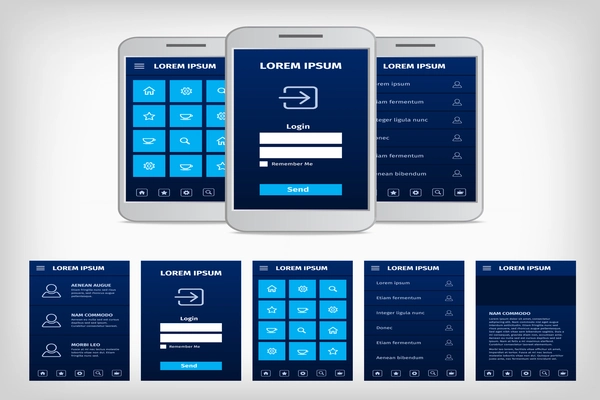
Eine benutzerfreundliche UI: Moderne PDF-Editoren präsentieren alle Hauptfunktionen in übersichtlichen, anklickbaren Kacheln (Bearbeiten, Erstellen, Konvertieren, Kombinieren, Stapelverarbeitung). Am oberen Rand befindet sich meist eine vertraute Symbolleiste. Jedes Dokument wird optimalerweise in einer eigenen Registerkarte geöffnet. Eine weitere Leiste ermöglicht das Öffnen von Miniaturansichten, das Hinzufügen von Lesezeichen und das Durchsuchen von Text.
Fazit
Wer PDFs clever zusammenführt, Formate konvertiert und OCR-Technologie nutzt, räumt den digitalen Schreibtisch auf. Der Einsatz von KI als Lese-Assistenz spart obendrein massiv Zeit. Wer dabei jedoch Kundendaten achtlos in kostenlose Web-Tools wirft, spielt mit dem Feuer. Ein umfassender, lokal installierter PDF-Editor (für Desktop und Mobile) ist hier die optimale Lösung. Er hält die Datenverarbeitung auf dem Gerät und bietet alle Funktionen, um die Arbeits- und Lerneffizienz sicher und effektiv zu steigern.
FAQ – Häufig gestellte Fragen
- Kann ich PDFs kostenlos und DSGVO-konform zusammenführen? Ja. Entsprechende Tools lassen sich lokal als Offline-Programm auf dem eigenen Rechner installieren. Die Dateien verlassen Ihren PC nicht, was aus Datenschutzsicht völlig unbedenklich ist. Auch Premium-Desktop-Software bietet diesen lokalen Schutz.
- Warum sieht meine RTF-Datei auf einem anderen PC plötzlich völlig anders aus? RTF speichert nur den nackten Text und minimale Formatierungen, aber keine genauen Layout- oder Seitenangaben. Je nachdem, welches Textverarbeitungsprogramm der Empfänger zum Öffnen nutzt, interpretiert die Software die Abstände anders.
- Darf ich fremde Studien von einer KI zusammenfassen lassen? Für den reinen Privatgebrauch: Ja. Wenn Sie die Zusammenfassungen aber geschäftlich nutzen oder veröffentlichen wollen, greift das Urheberrecht. Übernehmen Sie durch die KI die Struktur oder den kreativen Ausdruck des Autors, kann das ohne dessen Erlaubnis strafbar sein.
Bildquelle: depositphotos.com
Sie dürfen diesen Beitrag gern teilen/ verlinken.

Klicken Sie einfach auf das Formularfeld und kopieren Sie sich den Link heraus.
Klicken Sie einfach auf das Formularfeld und kopieren Sie sich den Link heraus.
Klicken Sie einfach auf das Formularfeld und kopieren Sie sich den Link heraus.